Überblick
Einführung in FlexiImport und den grundsätzlichen Ablauf.
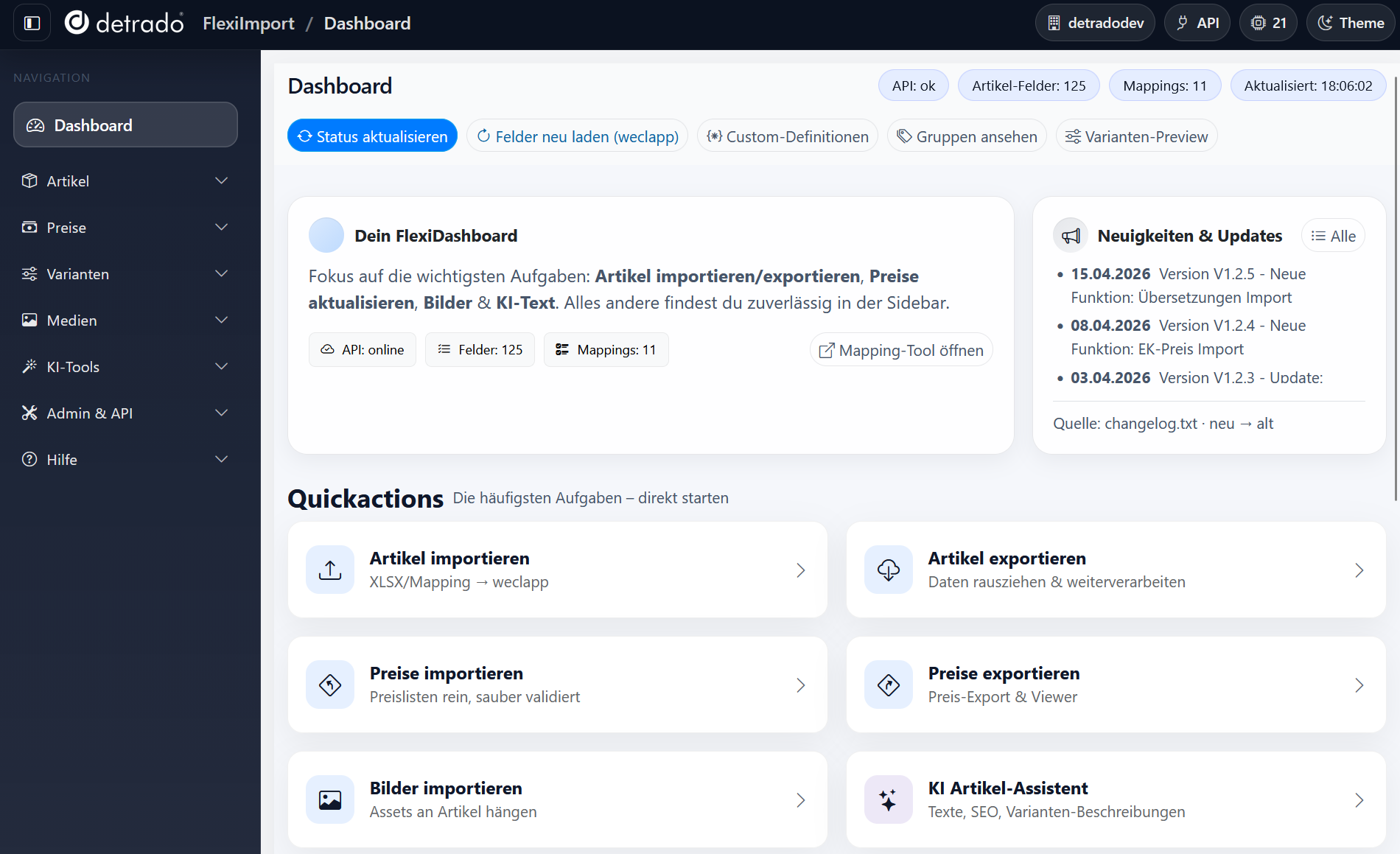
FlexiImport dient dazu, Artikeldaten, Preise, Varianten und ergänzende Informationen aus Excel-Dateien für weclapp aufzubereiten, zu prüfen und kontrolliert zu importieren. Darüber hinaus können bestehende Daten aus weclapp exportiert, bearbeitet und erneut importiert werden.
Ein typischer Ablauf beginnt mit dem Anlegen eines Mappings. Darin wird festgelegt, welche Spalten aus einer Excel-Datei welchen Feldern in weclapp entsprechen. Anschließend werden die Daten im Import Viewer geprüft, in ein importierbares Format umgewandelt und schließlich über den passenden Importer nach weclapp übertragen.
Vor produktiven Änderungen sollte möglichst immer zuerst eine Vorschau oder ein Dry Run durchgeführt werden, um Fehler frühzeitig zu erkennen.
Mapping von Daten zu weclapp
Excel-Spalten den passenden weclapp-Feldern zuordnen.
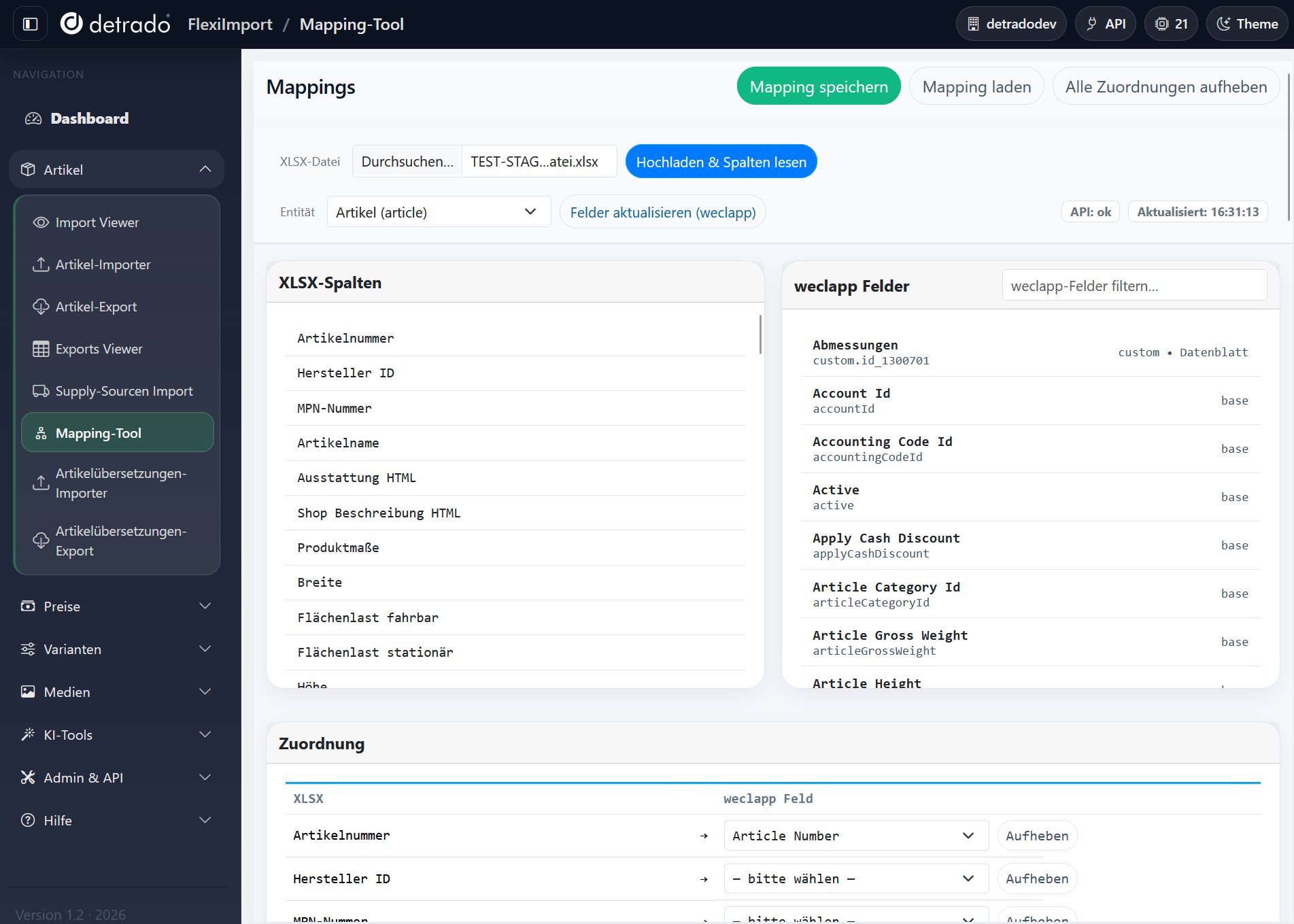
Um Daten aus einer Excel-Datei in weclapp zu importieren, muss zunächst ein Mapping erstellt werden. In diesem Schritt wird festgelegt, welche Spalten aus der Excel-Datei welchen Feldern in weclapp entsprechen.
Beim Anlegen eines Mappings kann zwischen zwei Bereichen gewählt werden: Artikel und Artikelbezugsquellen. Die Auswahl erfolgt über das Feld „Entität“ im oberen Bereich der Seite. Je nach Auswahl stehen unterschiedliche Felder aus weclapp zur Verfügung.
Nach dem Hochladen der Excel-Datei liest FlexiImport automatisch die erste Zeile der Datei aus und verwendet diese als Spaltenüberschriften. Es ist daher wichtig, dass die Excel-Datei korrekt aufgebaut ist und die erste Zeile eindeutige Bezeichnungen für alle enthaltenen Daten enthält. Es wird ausschließlich das erste Arbeitsblatt der Datei berücksichtigt.
Auf der linken Seite der Mapping-Oberfläche werden die erkannten Spalten aus der Excel-Datei angezeigt. Auf der rechten Seite befinden sich die verfügbaren weclapp-Felder für die gewählte Entität. Im unteren Bereich erfolgt die eigentliche Zuordnung. Dort kann für jede Excel-Spalte über ein Dropdown-Menü festgelegt werden, in welches weclapp-Feld der jeweilige Wert übernommen werden soll. Nicht benötigte Spalten können leer bleiben.
Ein typisches Beispiel wäre die Zuordnung der Excel-Spalte „EAN“ zum entsprechenden Feld in weclapp oder die Spalte „Beschreibung“ zum Artikelbeschreibung-Feld. Wichtig ist, dass die Zuordnung korrekt erfolgt, damit die Daten in weclapp an der richtigen Stelle gespeichert werden.
Beim Mapping von Artikelbezugsquellen ist der Lieferant verpflichtend. Diese Information muss gemappt werden, damit die Zuordnung in weclapp korrekt erfolgen kann.
Wenn Artikelbilder importiert werden sollen, ist eine zusätzliche Vorbereitung notwendig. Dafür müssen in weclapp zunächst zwei benutzerdefinierte Felder am Artikel angelegt werden: „Bilder URL“ und „Detailbild URL“. Die Spalten aus der Excel-Datei, die die Bild-URLs enthalten, werden anschließend auf diese beiden Felder gemappt.
Der eigentliche Import der Bilder erfolgt nicht direkt im Mapping-Schritt, sondern in einem separaten Prozess, der später unter „Artikel-Bilder Import“ beschrieben wird.
Sobald alle relevanten Felder zugeordnet wurden, wird das Mapping über den Button „Mapping speichern“ im oberen Bereich der Seite unter einem Namen Ihrer Wahl gespeichert. Bereits vorhandene Mappings können über „Mapping laden“ erneut geöffnet, bearbeitet und wieder gespeichert werden.
Nachdem das Mapping erstellt und gespeichert wurde, erfolgt der nächste Schritt über den Import Viewer.
Import Viewer
Daten prüfen, Varianten-Spalte festlegen und Mapped JSON erzeugen.
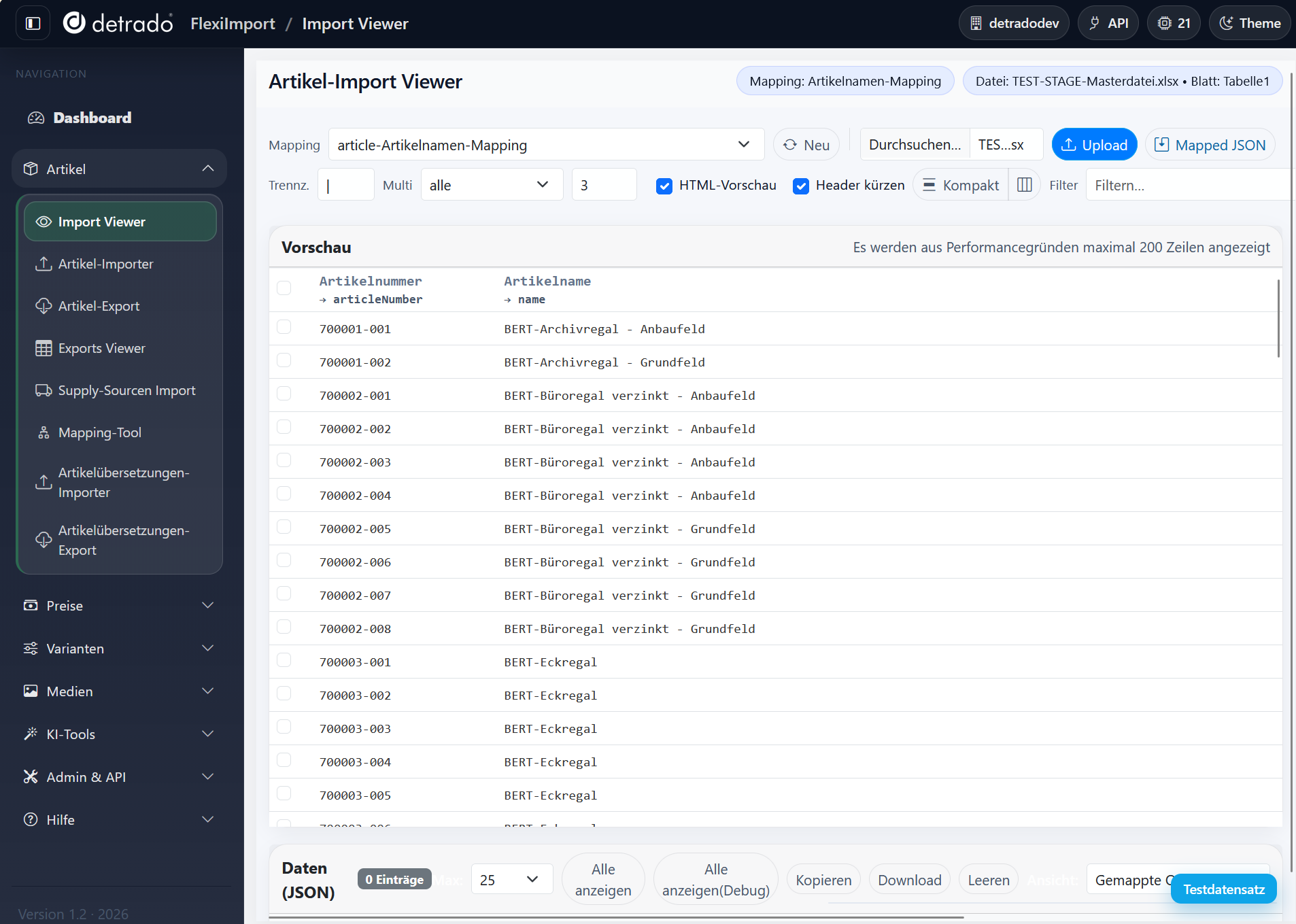
Nachdem das Mapping erstellt und gespeichert wurde, erfolgt im Import Viewer die Verarbeitung der Excel-Datei auf Basis dieses Mappings. Hier werden die Daten eingelesen und zur Kontrolle in einer Vorschau angezeigt.
Zunächst wird im Dropdown-Menü das gewünschte Mappingprofil ausgewählt. Danach wird die passende Excel-Datei ausgewählt. Wichtig ist, dass die Struktur der Datei zum ausgewählten Mapping passt.
Über den Button „Upload & Preview“ werden die Daten geladen und tabellarisch dargestellt. In dieser Ansicht kann geprüft werden, ob das Mapping korrekt greift und ob die Daten in den richtigen Feldern erscheinen.
Wenn Variantenartikel verwendet werden, kann zusätzlich über die Auswahl „Var.-Spalte“ die Excel-Spalte angegeben werden, die die Varianteninformationen enthält.
Wenn die Vorschau korrekt ist, werden die Daten über „Mapped JSON (alle)“ in das für den finalen Import benötigte Format umgewandelt. Anschließend erfolgt der eigentliche Import über den Artikel-Importer.
Die Vorschau ist die wichtigste Kontrollstelle, um fehlerhafte Zuordnungen oder unvollständige Excel-Daten frühzeitig zu erkennen.
Artikel-Importer
Mapped JSON laden, Dry Run durchführen und echten Import starten.
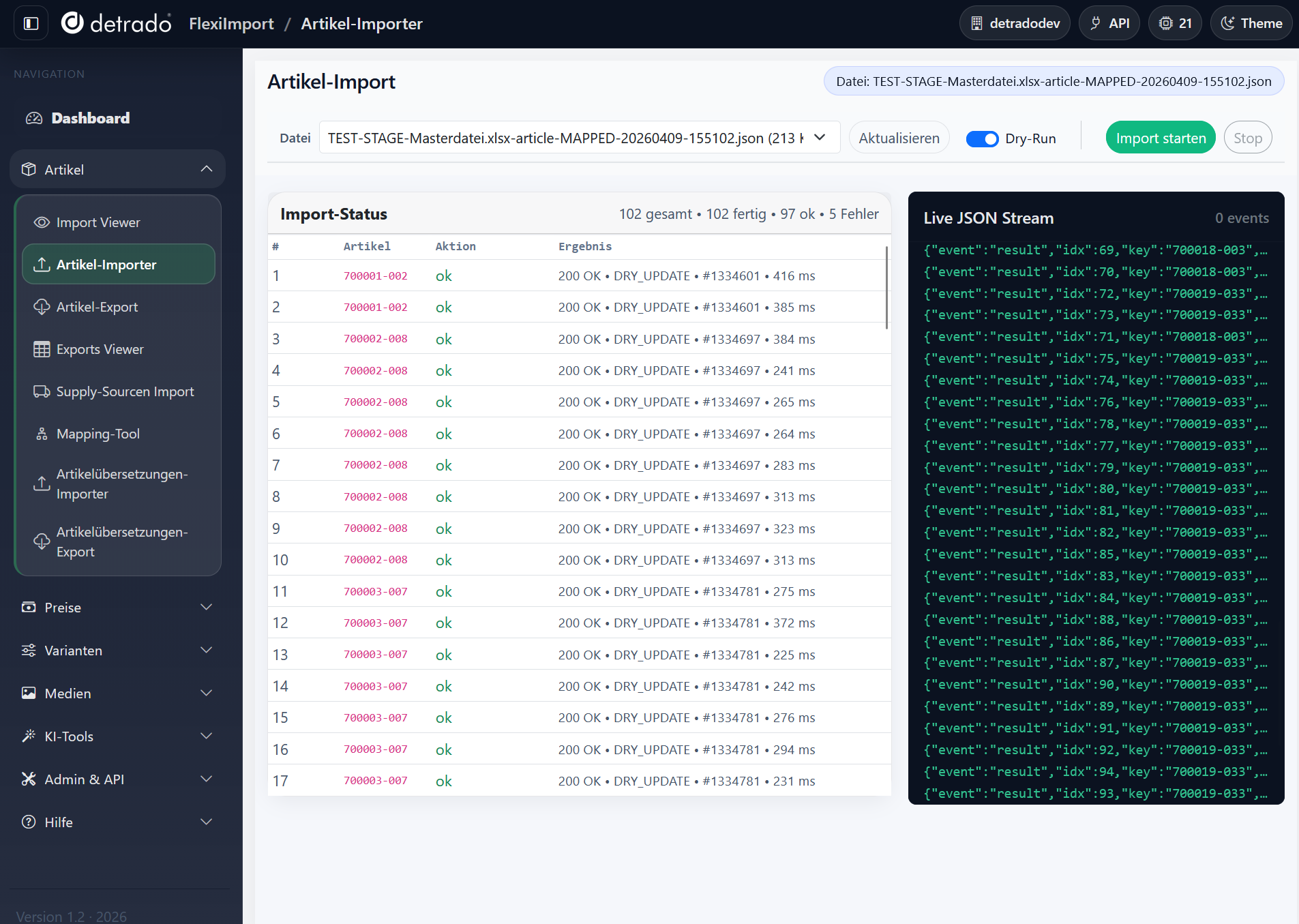
Im letzten Schritt des Artikelimports wird die zuvor erzeugte JSON-Datei im Bereich Artikel-Importer geladen. In der Dateiauswahl können auch ältere, bereits erzeugte Datensätze erneut ausgewählt und importiert werden, beispielsweise um einen bestimmten Datenstand wieder herzustellen.
Nach dem Laden werden die Datensätze im Bereich Import-Status aufgelistet. Jeder Artikel erhält dabei bereits eine eigene Zeile.
Vor dem echten Import empfiehlt es sich, zunächst einen Dry Run auszuführen. Dabei wird der gesamte Import simuliert, ohne dass Änderungen an den produktiven Daten in weclapp vorgenommen werden.
Wenn der Dry Run erfolgreich war und keine Auffälligkeiten mehr bestehen, wird die Option „Dry Run“ deaktiviert und der Import über „Import starten“ ausgeführt.
Auch im echten Importlauf können noch Fehler auftreten, die in der Simulation nicht sichtbar waren. Daher sollten der Importstatus und der Live-JSON-Stream aufmerksam beobachtet werden.
Supply-Source Import
Artikelbezugsquellen importieren und per Artikelnummer zuordnen.
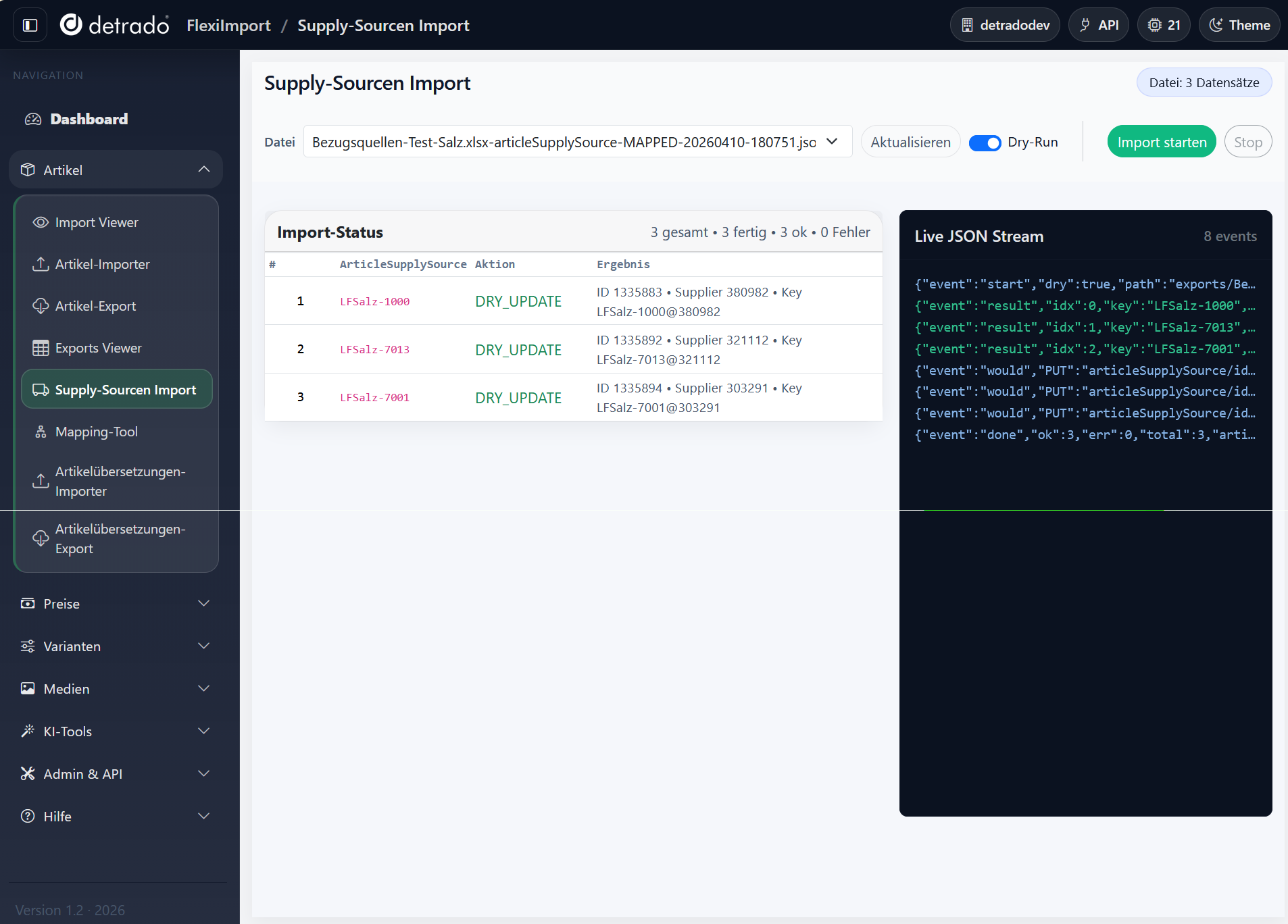
Nachdem Artikelbezugsquellen über das Mapping-Tool und den Import Viewer vorbereitet wurden, erfolgt der eigentliche Import über den Menüpunkt „Supply-Sourcen Import“.
In diesem Bereich wird die im Import Viewer erzeugte JSON-Datei geladen. Danach werden die enthaltenen Datensätze im Import-Status dargestellt.
Analog zum Artikelimport empfiehlt es sich, zunächst einen Dry Run durchzuführen.
Eine wichtige Voraussetzung für den Import von Artikelbezugsquellen ist die korrekte Zuordnung zu bestehenden Artikeln. Aktuell erfolgt diese Zuordnung über die Artikelnummer. Das bedeutet, dass die Artikelnummer der Artikelbezugsquelle mit der Artikelnummer des Bestandsartikels in weclapp übereinstimmen muss, damit die Verknüpfung automatisch hergestellt werden kann.
Artikel-Export
Artikel aus weclapp filtern, Rohdaten laden und als XLSX exportieren.
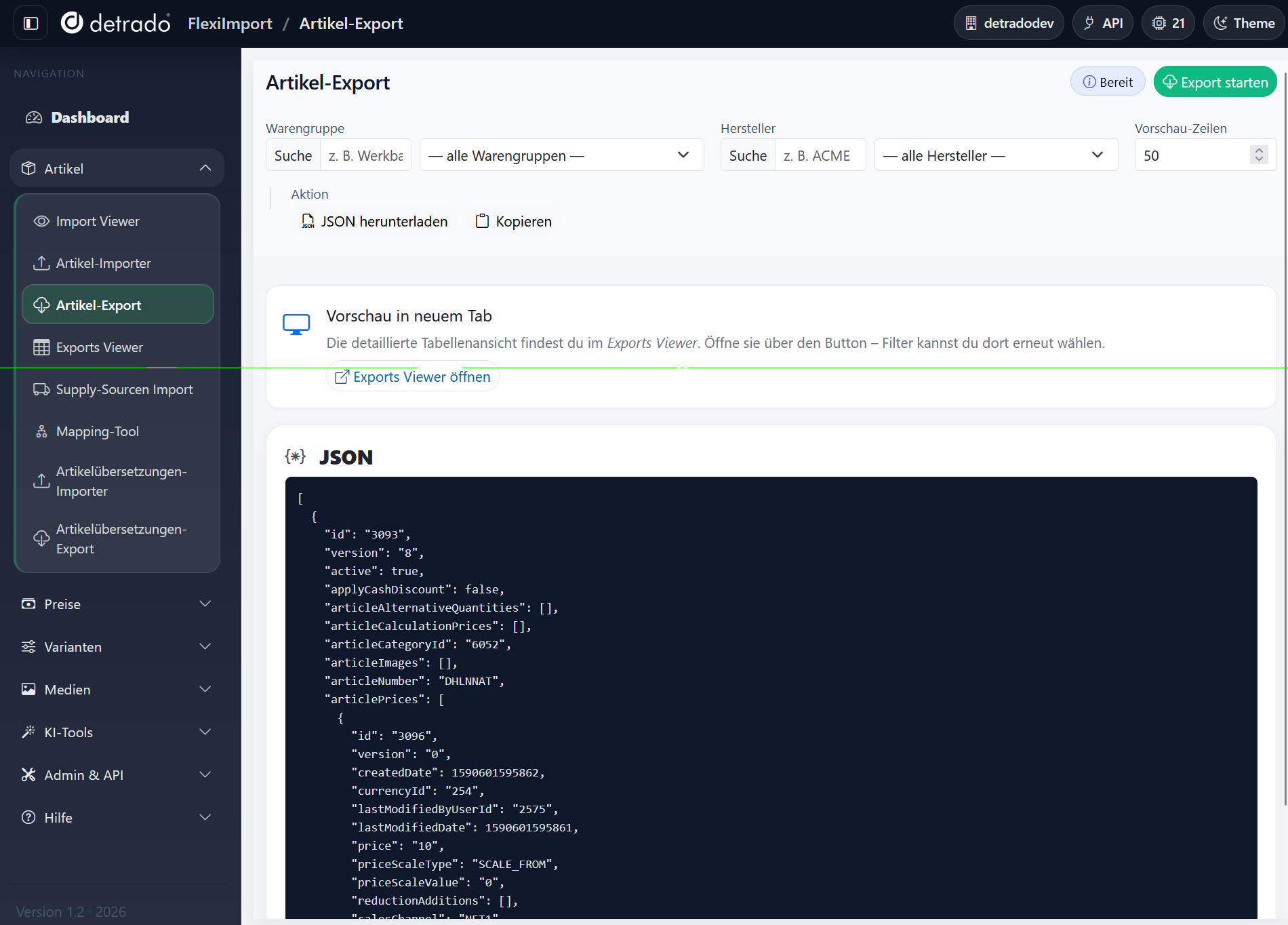
Mit dem Artikel-Export können bestehende Artikeldaten aus weclapp in eine Excel-Datei exportiert werden. Der Export erfolgt auf Basis eines zuvor definierten Mappings.
Im oberen Bereich können die zu exportierenden Artikel über die Filter Warengruppe und Hersteller eingegrenzt werden. Beide Filter sind optional und können einzeln oder kombiniert verwendet werden.
Nach dem Setzen der gewünschten Filter wird der Export über „Export starten“ vorbereitet. Dabei werden die Rohdaten aus weclapp geladen.
Nach Abschluss dieses Vorgangs wird über die entsprechende Funktion zum Export-Viewer gewechselt. Dort wird das Mapping ausgewählt, das als Vorlage für die Struktur der Excel-Datei dienen soll.
Über „XLSX exportieren“ wird anschließend die Excel-Datei generiert und zum Download bereitgestellt.
- Export aller Datensätze unabhängig von der Vorschau
- Einschränkung auf die im Mapping definierten Spalten
- Lesbare Spaltenüberschriften statt technischer Feldnamen
- Erweiterung von Array-Feldern auf mehrere Zeilen
- Einbeziehung von Artikelpreisen, falls vorhanden
Artikelpreise Export
Preislisten nach Kanal oder Suchbegriff filtern und exportieren.
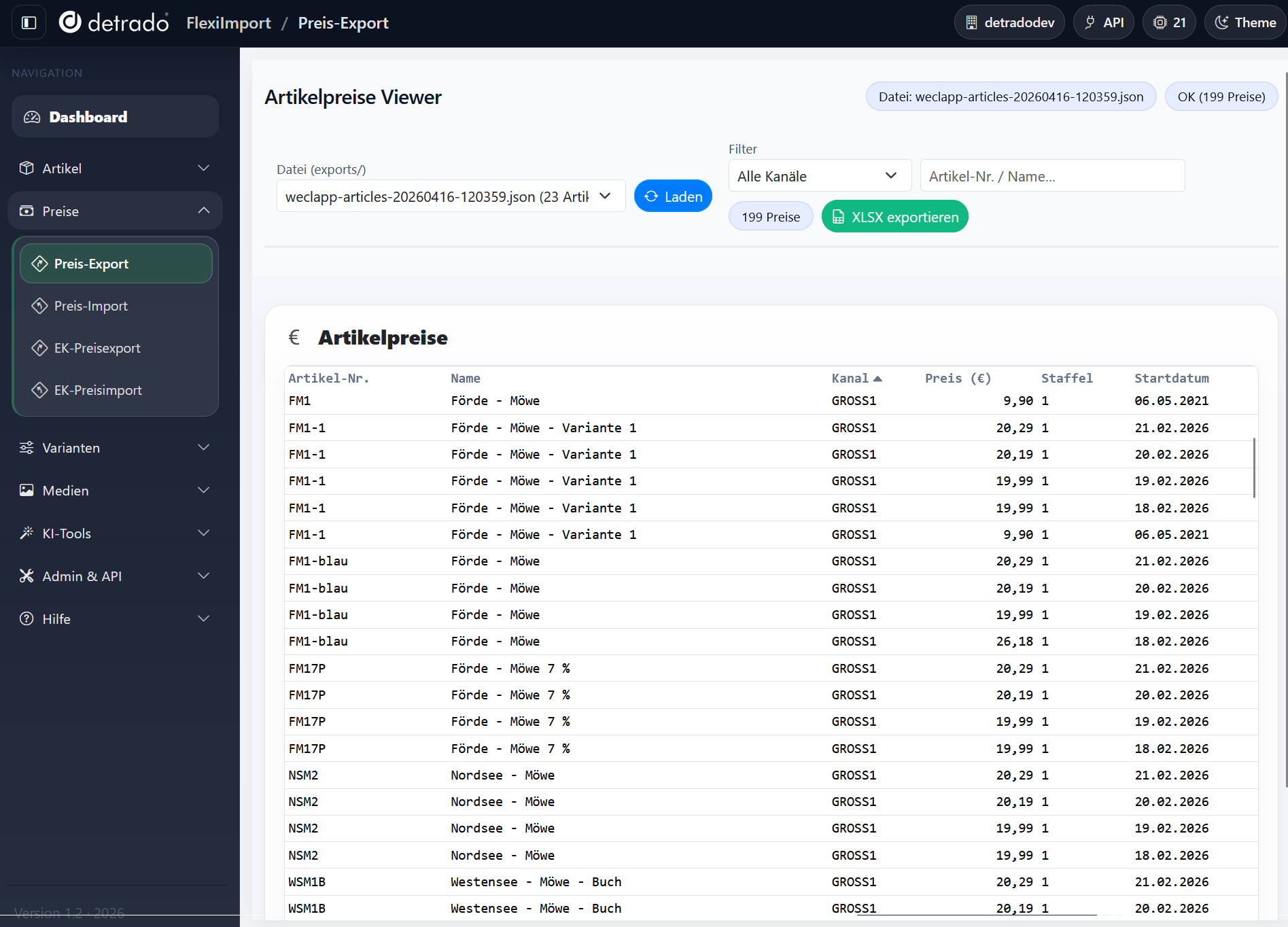
Mit dem Artikelpreise Export können auf Basis bestehender Artikeldaten Preislisten erzeugt und als Excel-Datei exportiert werden.
Im Bereich Artikelpreise Viewer wird zunächst eine entsprechende Datendatei geladen. Nach dem Laden werden die Preise tabellarisch dargestellt.
Über die Filterfunktionen kann die Anzeige eingeschränkt werden. Es kann nach einem bestimmten Verkaufskanal gefiltert oder gezielt nach Artikelnummer oder Name gesucht werden.
Anschließend kann die Preisliste über „XLSX exportieren“ als Excel-Datei exportiert werden.
Die exportierte Datei kann beispielsweise dazu verwendet werden, Preise in Excel anzupassen und später wieder zu importieren oder kundenspezifische Preislisten bereitzustellen.
Artikelpreise Import
Bearbeitete Preislisten zurück nach weclapp importieren.
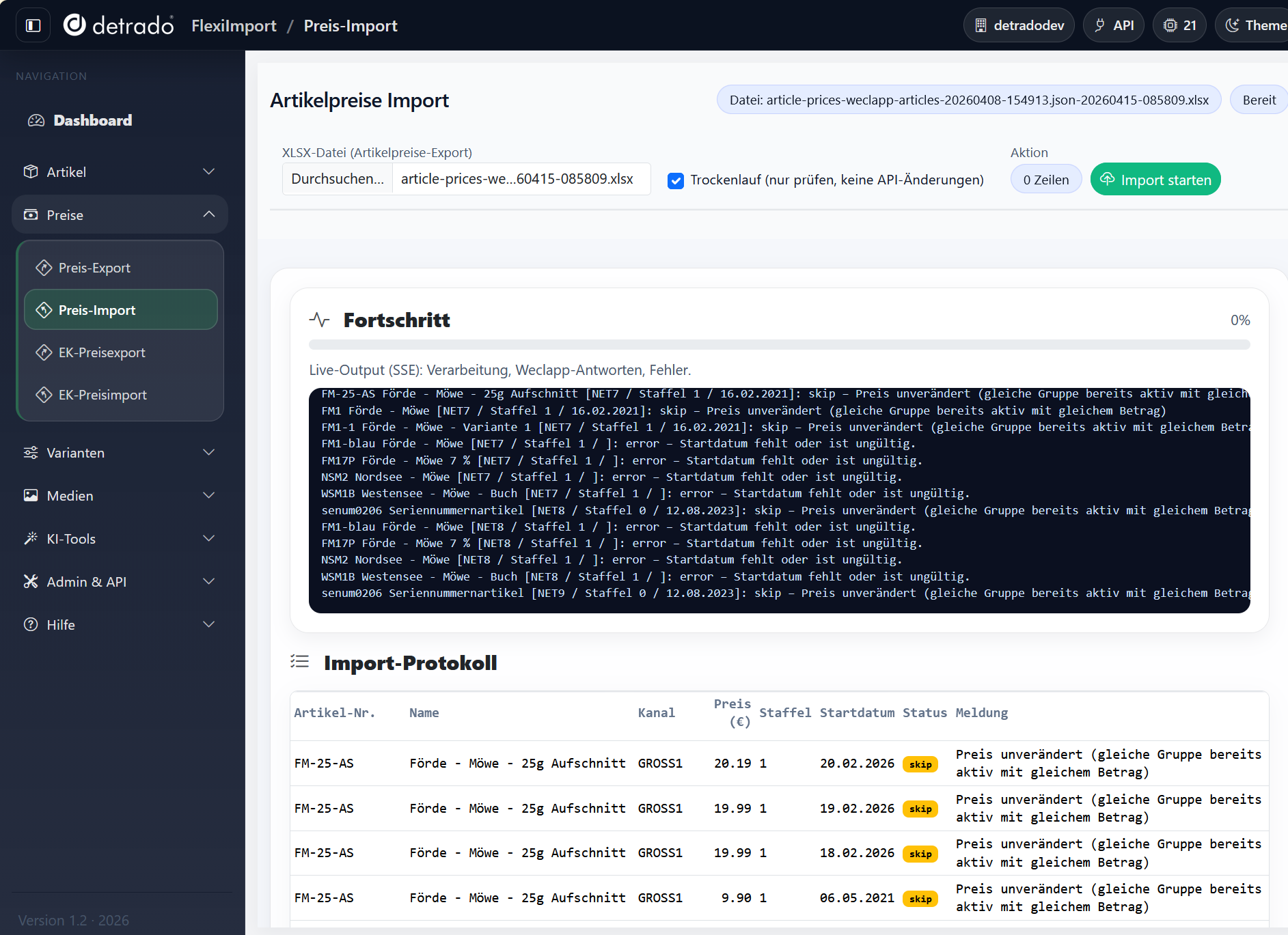
Mit dem Artikelpreise Import können zuvor exportierte und in Excel bearbeitete Preislisten wieder in weclapp importiert werden. Die Excel-Datei muss dabei dem gleichen Format entsprechen, das beim Artikelpreise Export erzeugt wurde.
Nach Auswahl der Datei werden die enthaltenen Preisdaten für den Import vorbereitet. Vor dem echten Import empfiehlt sich ein Trockenlauf, damit mögliche Fehler oder Unstimmigkeiten frühzeitig erkannt werden können.
Ein wichtiger Punkt beim Preisimport ist die Möglichkeit, ein Startdatum für Preise zu definieren. Auf diese Weise können Preisänderungen bereits im Voraus geplant und vorbereitet werden.
Nach erfolgreicher Prüfung werden die Preise über „Import starten“ nach weclapp übertragen.
Artikelübersetzungen Export
Übersetzte Artikeltexte aus weclapp laden, filtern und als Excel exportieren.
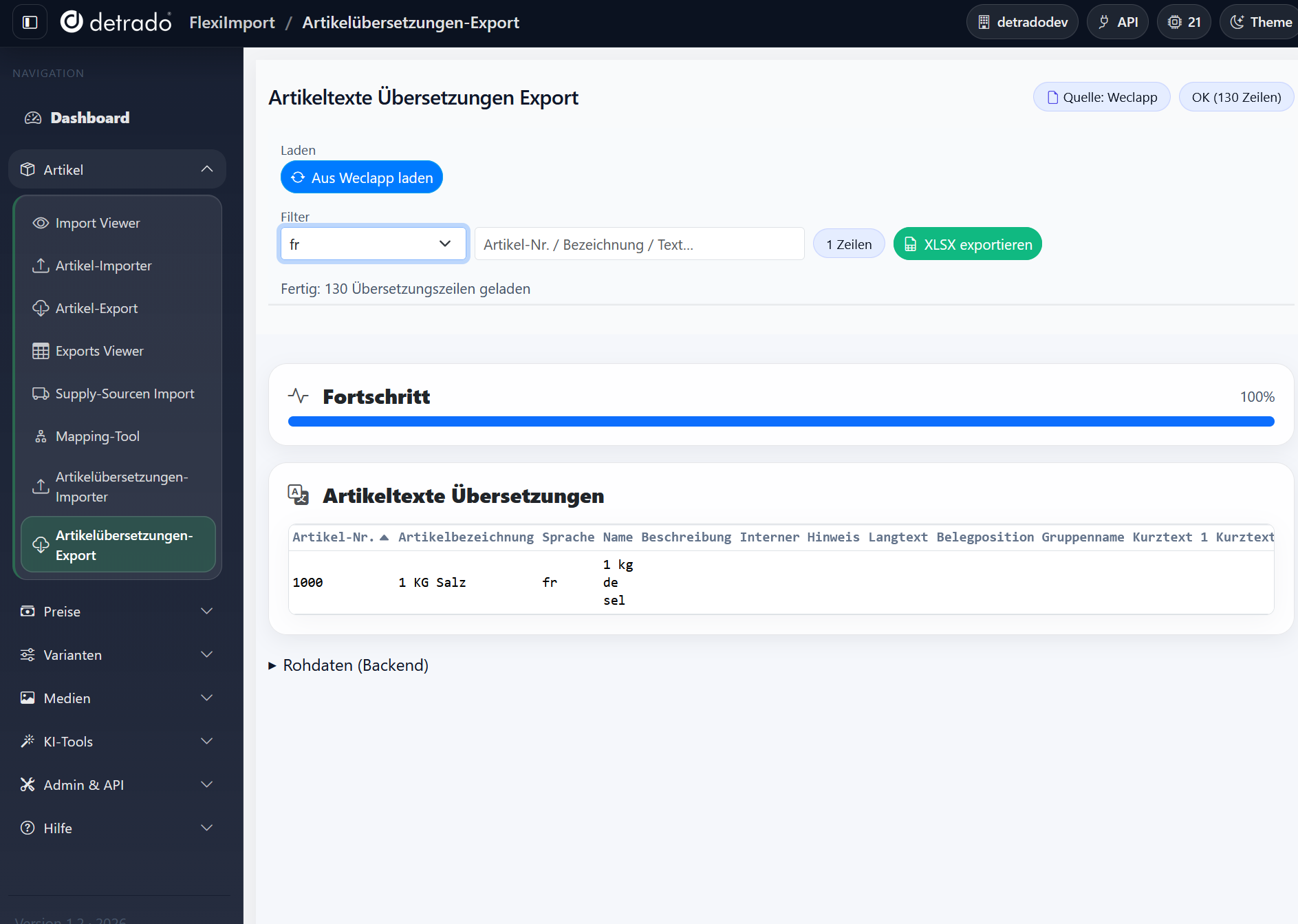
Mit dem Artikelübersetzungen Export können bestehende übersetzte Artikeltexte aus weclapp geladen, gefiltert und als Excel-Datei exportiert werden. Diese Funktion eignet sich insbesondere dann, wenn bestehende Übersetzungen überprüft, bearbeitet oder für einen späteren Re-Import vorbereitet werden sollen.
Zunächst werden die Daten über den Button „Aus weclapp laden“ geladen. Erst nach diesem Schritt stehen die Übersetzungsdaten für die weitere Verarbeitung zur Verfügung.
Anschließend kann der Export bei Bedarf gefiltert werden. Über die Selectbox lässt sich die Auswahl auf eine bestimmte Sprache einschränken. Dieser Schritt ist optional. Es ist also ebenso möglich, alle geladenen Sprachen gemeinsam zu exportieren.
Zusätzlich kann im Textfeld nach einem beliebigen Begriff gefiltert werden, zum Beispiel nach einer Artikelnummer, einer Artikelbezeichnung oder einem bestimmten Textinhalt.
Die Tabelle zeigt anschließend nur noch die Datensätze an, die den gewählten Filterkriterien entsprechen. Über den Button „XLSX exportieren“ werden genau diese gefilterten Übersetzungszeilen in eine Excel-Datei geschrieben und zum Download bereitgestellt.
Es werden nur die aktuell gefilterten Datensätze exportiert. Prüfen Sie daher vor dem Export die gesetzten Filter sorgfältig.
Artikelübersetzungen Import
Übersetzte Artikeltexte aus Excel wieder nach weclapp importieren.
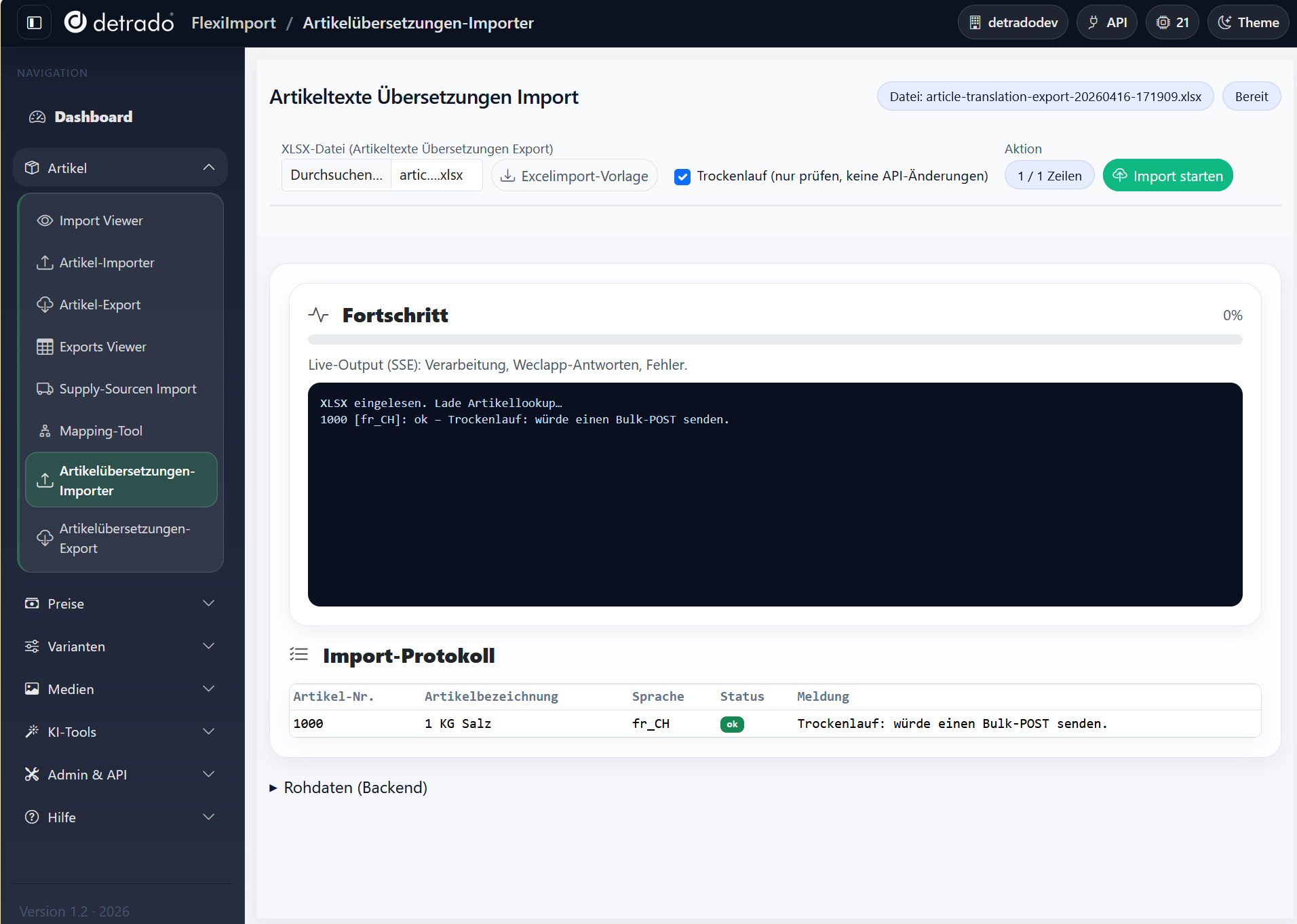
Mit dem Artikelübersetzungen Import können bearbeitete oder neu erstellte Übersetzungstexte wieder in weclapp importiert werden. Dabei muss die hochgeladene Excel-Datei dem gleichen Format entsprechen, das auch beim Artikelübersetzungen Export erzeugt wird.
Zunächst wird die entsprechende Excel-Datei im oberen Bereich der Seite ausgewählt. Wer noch keine passende Datei vorbereitet hat, kann über den Button „Excelimport-Vorlage“ eine geeignete Vorlage herunterladen. Diese Vorlage kann anschließend ausgefüllt und für den Import verwendet werden.
Bei den Sprachangaben werden ISO2-Sprachcodes verwendet. Typische Beispiele sind:
- en
- fr
- it
- pl
Für Sprachvarianten werden diese Codes um einen Unterstrich und die jeweilige Regionskennung erweitert, zum Beispiel:
- de_ch
- fr_ch
Es ist wichtig, dass die Sprachangaben in der Importdatei in dieser Form hinterlegt werden, damit die Übersetzungen korrekt zugeordnet werden können.
Vor dem eigentlichen Import empfiehlt es sich, zunächst einen Trockenlauf (Dry Run) durchzuführen. Dabei wird der Import geprüft, ohne dass Änderungen an den Daten in weclapp vorgenommen werden.
Wenn die Prüfung erfolgreich war, kann der echte Import gestartet werden. Während des Vorgangs werden im unteren Bereich wie üblich die Logs und Statusmeldungen angezeigt. Dadurch lässt sich nachvollziehen, welche Datensätze erfolgreich verarbeitet wurden und an welchen Stellen gegebenenfalls Fehler aufgetreten sind.
Verwenden Sie zunächst immer den Trockenlauf, um Fehler frühzeitig zu erkennen und fehlerhafte Übersetzungen zu vermeiden.
Varianten und Attribute
Variantenstrukturen prüfen, neue Optionen erkennen und anlegen.
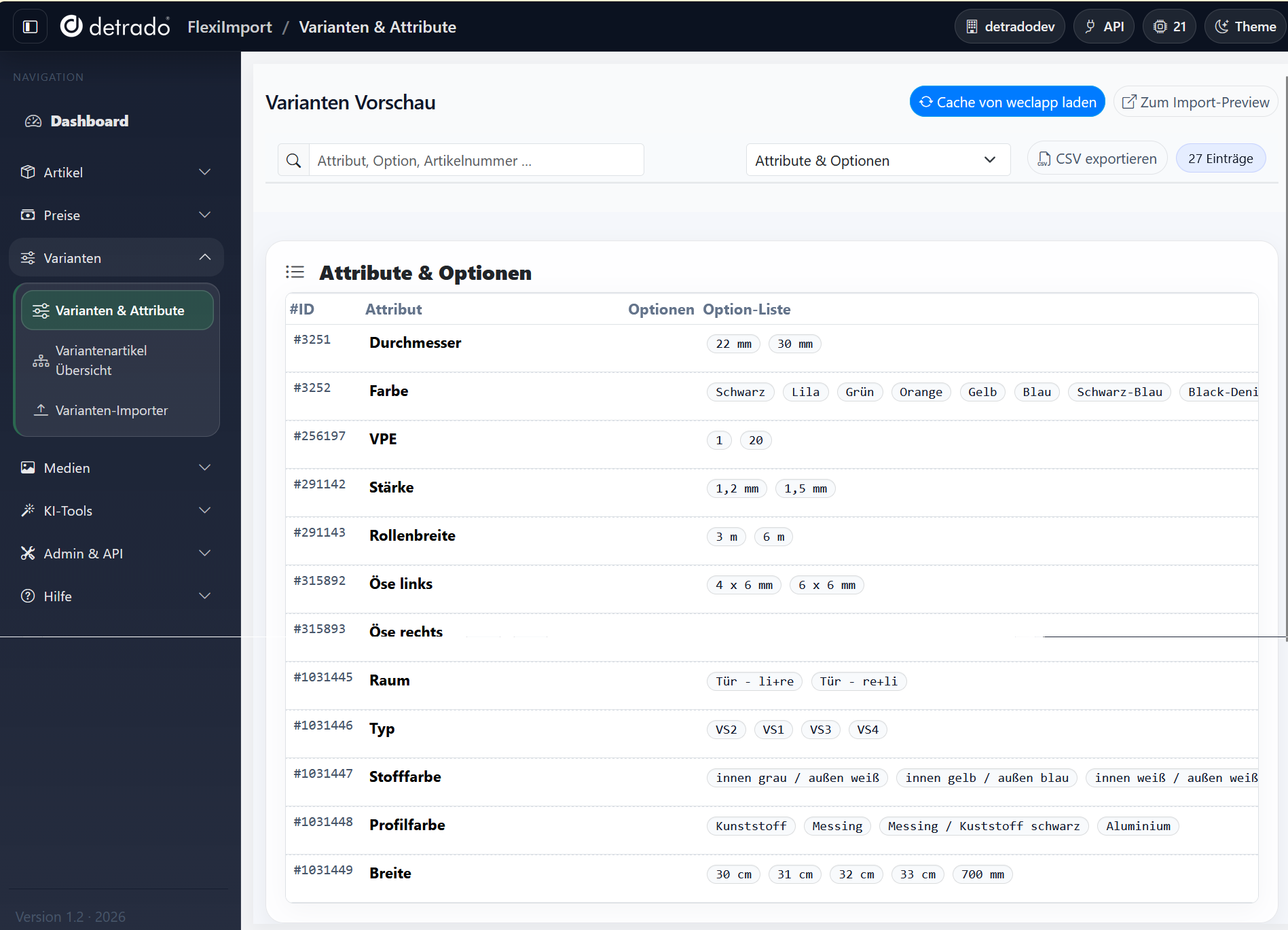
Mit dem Bereich Varianten und Attribute können bestehende Variantenstrukturen aus weclapp überprüft und mit den Daten aus einer Excel-Datei abgeglichen werden. Diese Funktion ist besonders wichtig, wenn Artikel mit Varianten importiert werden sollen und vorab sichergestellt werden muss, dass alle benötigten Attribute und Optionen in weclapp bereits vorhanden sind.
Über den Button „Cache von weclapp laden“ werden die aktuell in weclapp vorhandenen Variantenattribute und deren Optionen eingelesen.
Anschließend kann eine Excel-Datei geladen werden, um die darin enthaltenen Variantendaten zu prüfen. Mehrere Varianten innerhalb eines Feldes werden durch das Zeichen | getrennt, zum Beispiel: Farbe: grün|Länge: 60cm.
Nach dem Start der Prüfung vergleicht FlexiImport die Inhalte der Excel-Datei mit den bereits in weclapp vorhandenen Attributen und Optionen.
Beispiel: In weclapp existiert bereits die Variante Farbe mit den Optionen blau und grün. Wenn in der Excel-Datei zusätzlich die Werte gelb oder rot vorkommen, erkennt das System, dass diese Optionen noch fehlen.
Dasselbe gilt auch für komplett neue Varianten. Wenn bisher nur mit Farbe gearbeitet wurde, in der Excel-Datei aber zusätzlich eine neue Variante wie Größe mit den Optionen S, M und L vorkommt, wird auch dies erkannt.
Wenn bereits alle Varianten und Optionen vorhanden sind, wird dies ebenfalls klar angezeigt. In diesem Fall ist keine weitere Vorbereitung notwendig.
Diese Prüfung ist ein wichtiges Werkzeug zur Qualitätssicherung. Sie hilft dabei, Fehler beim Import von Variantenartikeln zu vermeiden und stellt sicher, dass die Variantenstruktur in weclapp vollständig und konsistent vorbereitet ist.